 Fluid Wiki
1. 在 Windows 上安装 Fluid Wiki
准备一台 Windows x64 电脑,以及一个可以保存笔记的本地文件夹。开始试用或首次激活需要联网;完成本教程不需要 AI 账号。
- 打开官网下载区,选择下载 Windows 安装包,或通过 Microsoft Store 安装。
- 直接下载时,运行
Fluid-Wiki-Setup-1.0.11-x64.exe并按安装器提示完成安装;选择商店渠道时,在 Microsoft Store 中完成安装。 - 从 Windows 开始菜单启动 Fluid Wiki。点击齿轮图标,在授权中检查试用状态。已购买的用户可在这里填写购买邮箱和邮件中的授权码。
30 天试用包含全部桌面功能。到期后仍可查看和导出已有数据,新增与编辑需要有效授权。下载安装不要求先购买。
2. 先认识自带的示例知识库
知识库(vault)是保存资料的本地文件夹。自带示例库可以帮助你先体验笔记和可视化资料,再建立自己的库。
- 点击左侧活动栏最上方的文件夹图标(仓库 / Vault),选择示例仓库 / Sample Vault。
- 本教程使用英文示例
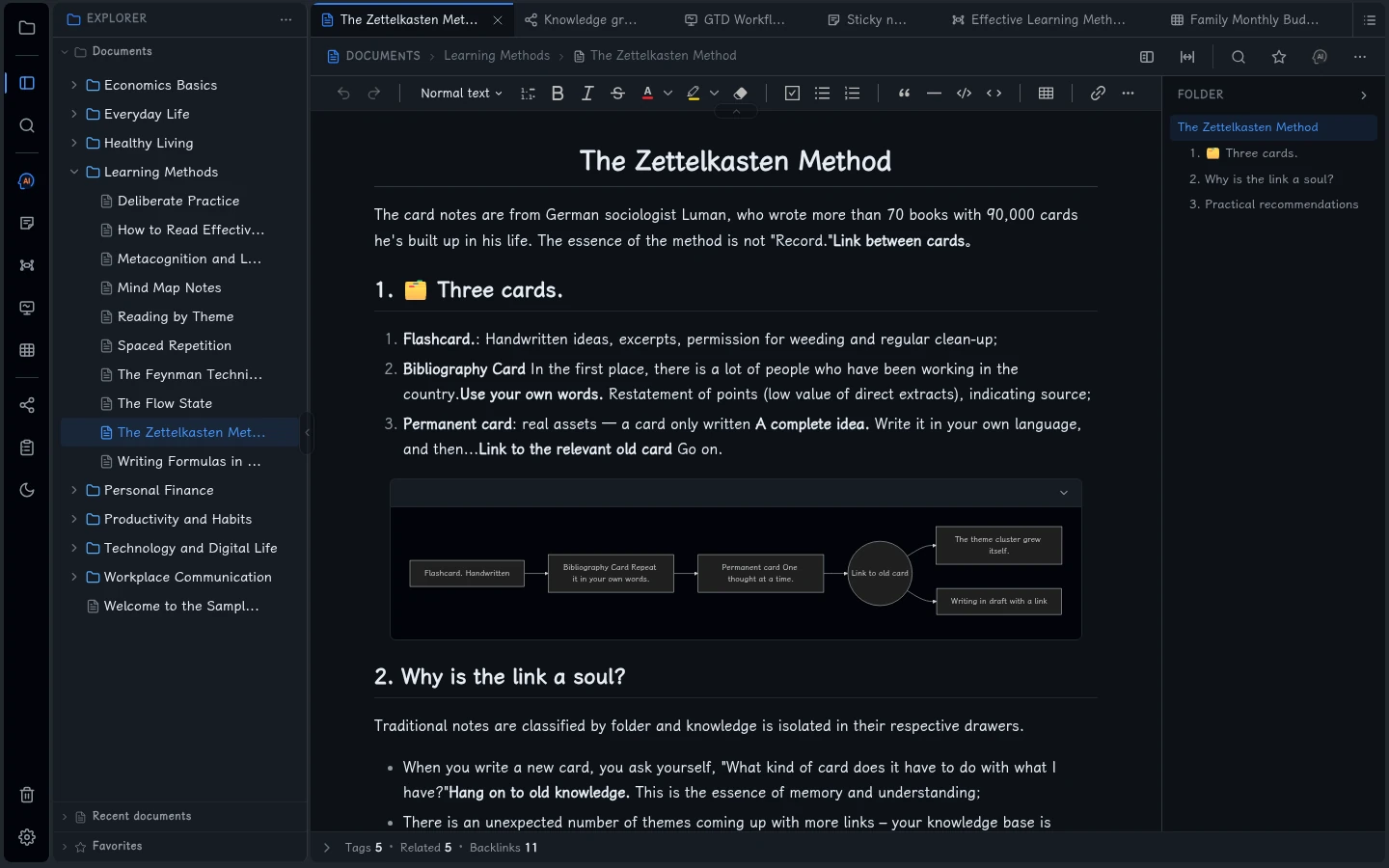
sample_vault_en。要使用相同标题,请在应用的语言设置中选择 English,再打开一次示例仓库;示例库的语言跟随界面语言。 - 按 Ctrl + P,输入 Zettelkasten,打开 The Zettelkasten Method;也可在资源管理器的 Documents → Learning Methods 下找到它。
- 浏览正文中的标题和链接。白板与思维导图入口里还可以找到 GTD Workflow、Effective Learning Methods 等示例。
这些笔记、图表和对话是预置示例,并非基于你的资料生成。下面我们另建一个个人库来练习。
3. 创建自己的知识库
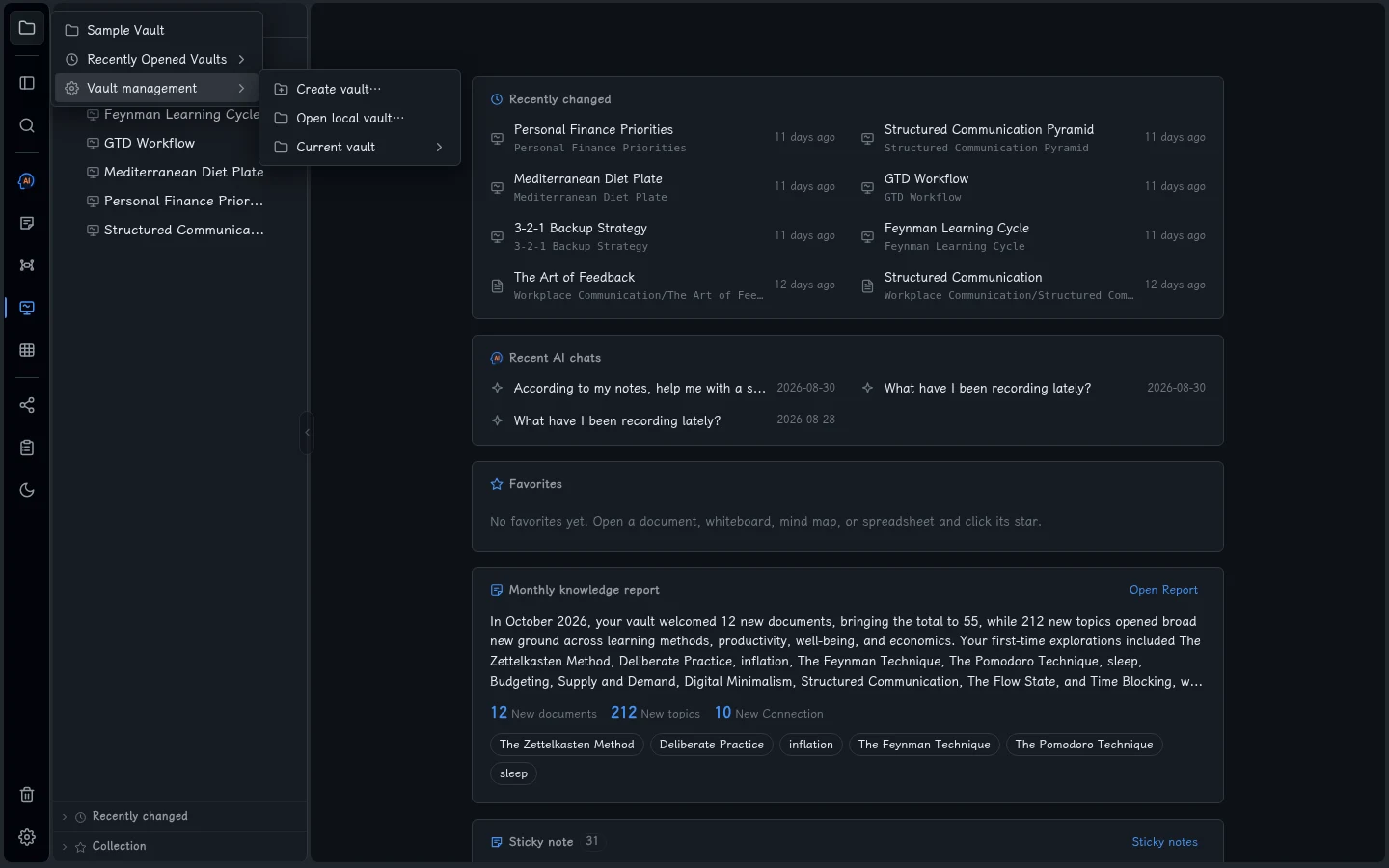
- 点击仓库 → 仓库管理 → 新建仓库…(Vault → Vault management → Create vault…)。
- 名称填写 My Learning Vault。
- 点击浏览 / Browse,选择一个自己有写入权限的父目录,例如 Windows 的“文档”文件夹。程序会在这个位置创建以新仓库命名的文件夹。
- 点击创建 / Create。新库打开后,文档列表为空。记住它的存储位置,后面备份会用到。
以后可通过仓库 → 最近打开仓库回到这个库;列表中没有时,选择仓库管理 → 打开本地仓库…,选中已有的知识库文件夹本身。
4. 写下并保存第一篇笔记
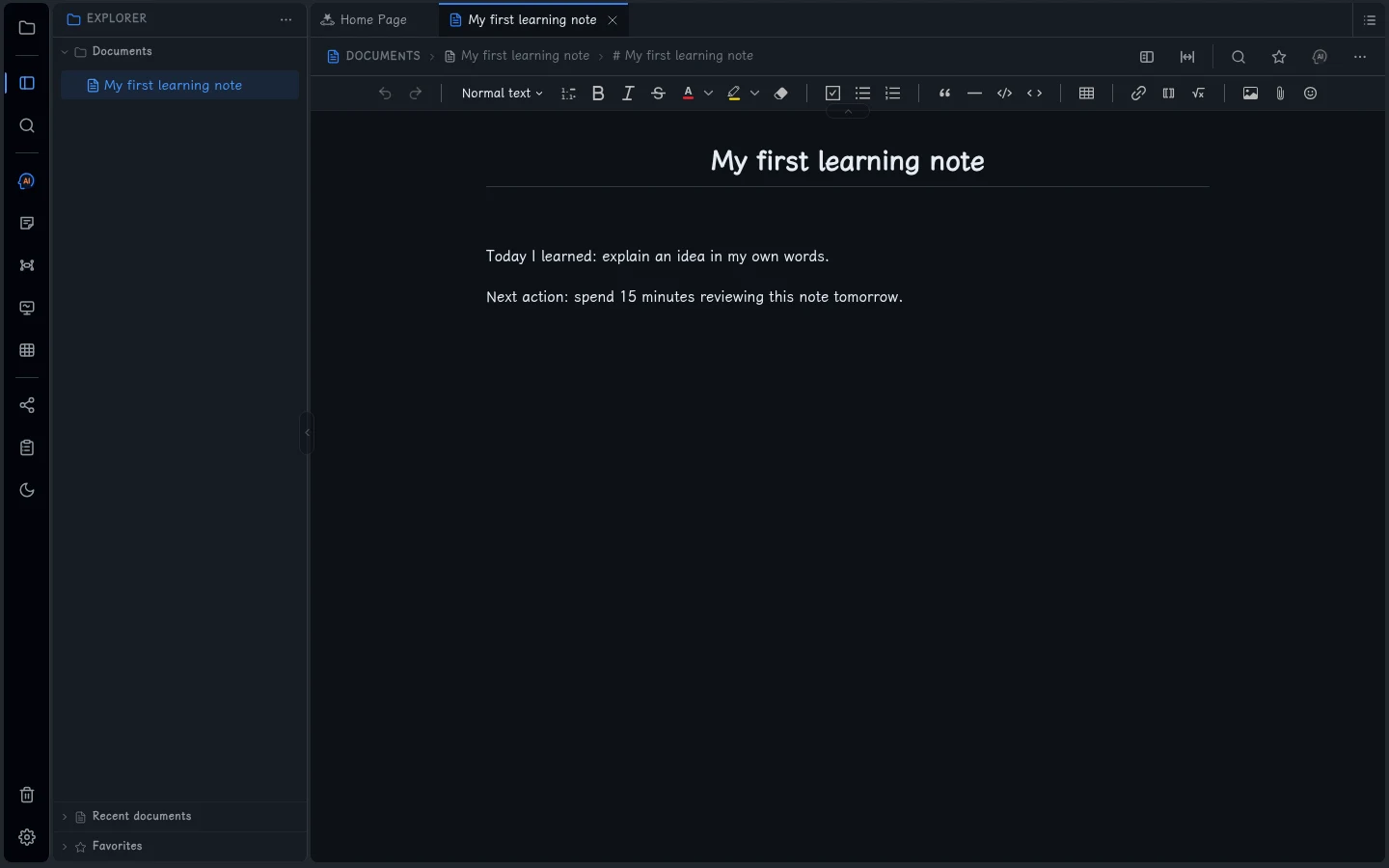
- 点击左侧活动栏的资源管理器 / Explorer。在文档 / Documents标题旁点击新建文档 / New Document图标;悬停可以看到按钮说明。
- 输入 My first learning note,点击创建 / Create。文件名可以不填写
.md后缀。 - 在标题下的编辑区输入下面两行。需要列表、粗体或标题时,可以使用编辑器工具栏。
- 按 Ctrl + S 保存;编辑器也会自动保存修改。切换到其他文档,或关闭后重新打开这篇笔记,确认内容仍在。
Today I learned: explain an idea in my own words.
Next action: spend 15 minutes reviewing this note tomorrow.
这两行分别记录“今天学到的内容”和“下一步行动”。也可以换成你自己的中文内容。
5. 再次找到刚写的内容
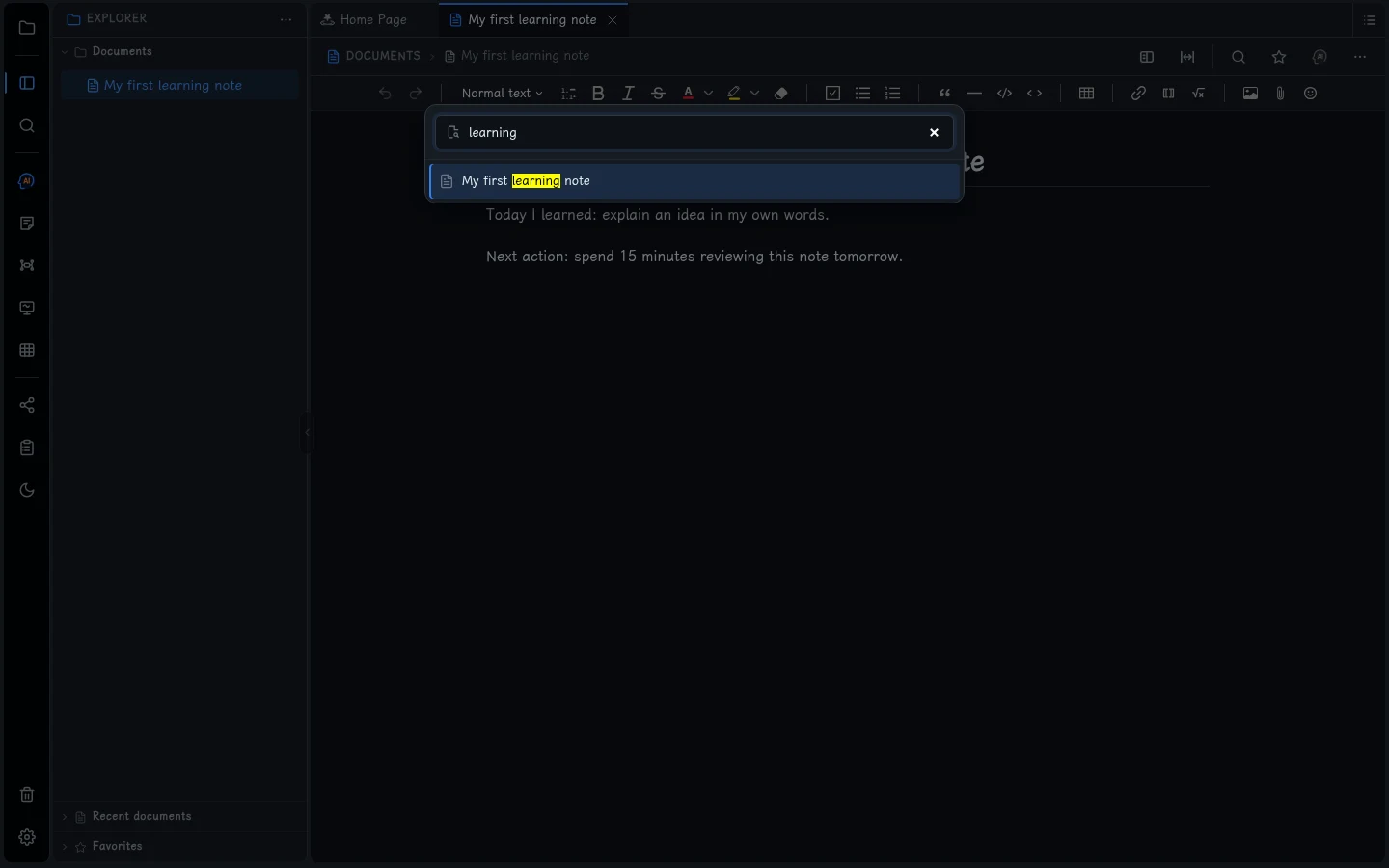
- 按 Ctrl + P 打开快速打开 / Quick open。
- 输入 learning,列表中应出现刚保存的笔记。
- 选中 My first learning note,按 Enter,确认两行文字都在。
快速打开按文件名查找。要查找正文中的词语,使用放大镜菜单中的文本搜索。前面的本地写作和文件名查找都不需要 AI API Key。
6. 可选:让 AI 帮助阅读笔记
不配置 AI 也能完成本教程。要体验 AI,可打开设置中的大模型配置,填写所选服务商的 API 地址、API Key 与模型并保存。模型服务费用与 Fluid Wiki 授权费用分开计算。
- 打开一篇笔记,点击左侧活动栏的 AI 助手。
- 选择当前文档作为上下文,尝试提问:“请用三点概括这篇笔记。”
- 对照原文检查回答;如有修改建议,确认内容后再接受。
问题和相关内容会发送给你选择的模型服务商。本地保存资料不代表在线 AI 完全离线。语义搜索、图谱中的语义关联需要可用的嵌入配置,不影响前面步骤的完成。
7. 备份资料,再继续探索
- 保存当前工作,通过仓库 → 仓库管理 → 当前仓库 → 打开仓库存储路径找到资料文件夹。
- 关闭 Fluid Wiki,将整个知识库文件夹复制到备份位置,包括隐藏文件和子目录,不要只复制刚才的一篇笔记。
- 备份与工作副本分开保留。需要核验时,使用打开本地仓库…打开另一份副本,检查笔记是否完整。
现在你已经有了自己的本地知识库、第一篇笔记、查找方式和备份。接下来,可以用便签随手记录想法,或用白板画出一个主题的大纲。
遇到不同界面或操作失败
- 找不到示例文章:检查界面语言并重新打开示例库;英文文章在英文示例中,不在刚建的空库里。
- 无法新建或编辑:检查设置中的授权状态和资料目录的写入权限。试用到期后仍可阅读与导出。
- 找不到刚写的笔记:确认当前打开的是哪一个库,查找范围属于当前库。
- AI 没有回复:检查服务商、API Key、模型与网络。已有本地笔记不依赖 AI 连接。
需要帮助时,发送应用版本、出错步骤及错误提示到 wenfh20@gmail.com,不要附上 API Key 或授权码。
截图来自真实客户端界面,使用英文示例库及独立练习库;点击图片查看原图。Windows 桌面版使用系统文件夹选择器,窗口边框可能不同。